
Apple ya ha liberado macOS 26.5 y, como suele pasar con las actualizaciones intermedias, mucha gente ve el aviso y se plantea instalarlo sin darle demasiadas vueltas. En un Mac que va fino, eso suele tener bastante sentido. El matiz importante está en los equipos que ya venían avisando: lentitud tras arrancar, ventiladores disparados, batería rara, apps heredadas que van justas o reinicios que aparecieron después de la última actualización.
Esta versión no trae una revolución visual, pero sí algunos cambios prácticos en energía y compatibilidad que conviene leer con calma. Y ahí es donde en MAE Recovery solemos aterrizar la duda real del usuario: una actualización no arregla un problema de hardware, y a veces incluso lo hace más evidente porque el sistema empieza a exigir más o porque ciertos errores dejan de poder esconderse.
Si tu equipo ya iba arrastrando síntomas, antes de darle a “Actualizar esta noche” conviene entender qué cambia y cuándo tiene sentido hacerlo. Si tu caso se parece a un Mac que se volvió lento tras actualizar macOS, este enfoque te interesa especialmente.
Qué cambia de verdad en macOS 26.5
Por lo que se ha visto en esta release, macOS 26.5 es una actualización más de ajuste que de novedades grandes. Apple ha tocado cuestiones del sistema relacionadas con la energía y sigue preparando el terreno para cambios de compatibilidad futuros, especialmente en equipos y aplicaciones que dependen de tecnologías antiguas.
Eso, traducido al día a día, significa varias cosas:
- en algunos equipos, el comportamiento energético puede variar ligeramente después de actualizar,
- las apps viejas o poco mantenidas pueden dejar más claro que van al límite,
- y si tu Mac ya tenía una base inestable, la actualización no va a ser la medicina mágica.
No es una versión para tener miedo, pero tampoco para instalar a ciegas si tu MacBook o iMac lleva semanas dando señales de desgaste.
Cuándo sí suele compensar actualizar
Si tu Mac arranca bien, no tiene cierres extraños, la batería se comporta con normalidad y trabajas con software actual, lo razonable suele ser actualizar. Mantener el sistema al día ayuda en seguridad, estabilidad general y compatibilidad con apps modernas.
También puede ser buena idea si vienes de una versión anterior sin incidencias y usas el equipo para tareas corrientes: correo, navegador, gestión diaria, ofimática, videollamadas o edición ligera.
En esos casos, macOS 26.5 encaja como lo que es: una puesta al día sensata, no un salto traumático.
Cuándo conviene parar un minuto antes de actualizar
El problema aparece cuando el equipo ya está inestable. Ahí es donde vemos errores de decisión bastante repetidos.
1. El Mac ya va lento o se queda pensando demasiado
Si tarda mucho en arrancar, abre apps con retraso o se queda colgado en tareas simples, actualizar sin revisar antes puede mezclar dos problemas: el que ya existía y el efecto normal de reindexado o ajuste tras instalar la nueva versión.
Luego cuesta más separar qué era previo y qué ha cambiado de verdad.
2. Ya hubo reinicios, apagados o errores raros
Cuando el equipo lleva días con síntomas de inestabilidad, una actualización no debería ser el primer paso. Si tu caso se parece a un Mac que se reinicia solo, lo sensato es diagnosticar antes, no cruzar los dedos.
3. Hay dudas de batería, carga o temperatura
Si el Mac se calienta más de la cuenta, la autonomía se ha venido abajo o el trackpad ha empezado a comportarse raro, conviene revisar si el problema es de batería o alimentación. Una actualización no corrige eso. De hecho, si ya hay desgaste serio, puede hacer más visible la caída de rendimiento.
4. Dependes de apps antiguas o de herramientas muy específicas
macOS cada vez es menos tolerante con software heredado. Si trabajas con utilidades antiguas, plugins sin soporte o aplicaciones que llevan tiempo sin actualizarse, merece la pena comprobar compatibilidades antes de tocar nada.
Lo que solemos ver en taller después de una actualización
Hay un patrón que se repite bastante: el usuario actualiza pensando que va a “limpiar” el Mac y, en realidad, lo que hace el sistema es dejar al descubierto un problema que ya estaba ahí.
Por ejemplo:
- SSD fatigados que empiezan a mostrar lentitud más clara,
- baterías degradadas que no aguantan bien los nuevos ciclos de trabajo,
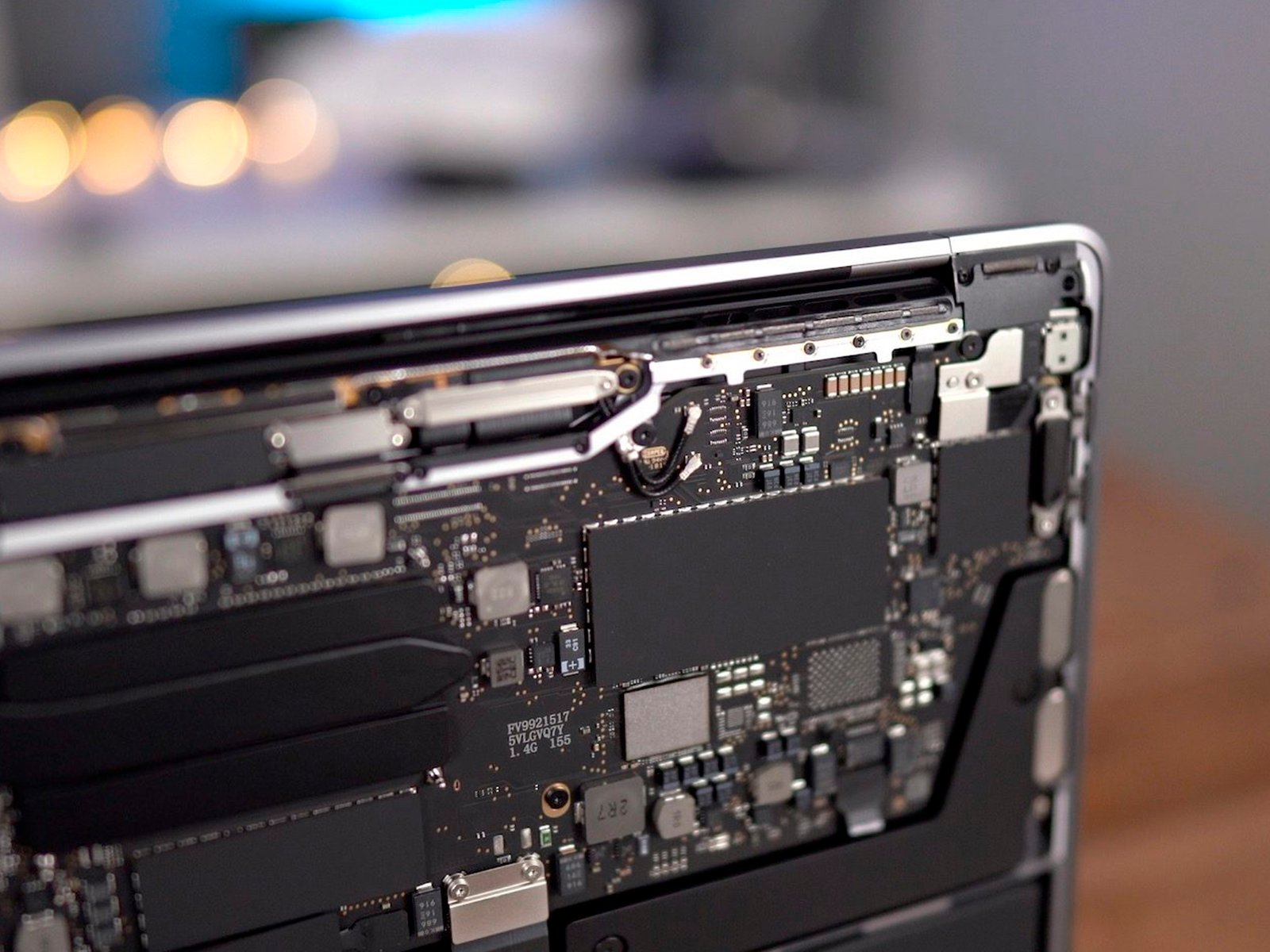
- equipos con ventilación sucia o disipación justa que se ponen al límite,
- y puertos o circuitos de carga que ya venían dando guerra y fallan justo después de actualizar.
En algunos MacBook también se mezcla la confusión con problemas de carga. Si al mismo tiempo notas comportamiento raro con el alimentador, echa un vistazo a este caso de puertos USB-C o Thunderbolt que dejan de funcionar bien, porque no siempre el fallo está en el cargador ni en el sistema.
Cómo decidir con criterio si actualizar hoy o esperar
Una forma práctica de decidir es separar el estado del equipo en dos escenarios.
Escenario A: Mac estable
Si el equipo está sano, haz copia de seguridad, revisa espacio libre, confirma compatibilidad de las apps importantes y actualiza.
Escenario B: Mac con síntomas previos
Si ya iba mal, primero conviene entender por qué. A veces basta con mantenimiento, otras veces hay una batería tocada, un SSD en mal estado o un problema de placa que no va a desaparecer por instalar una versión nueva.
Si tu Mac incluso ha dado episodios de arranque extraño o no encender con normalidad, mejor revisar antes que sumar otra variable. En ese caso puede ayudarte este artículo sobre qué revisar cuando un Mac no enciende.
En MAE Recovery, qué revisaríamos antes de actualizar un Mac dudoso
Cuando alguien viene con esa duda, no nos quedamos en “actualiza y prueba”. Lo razonable es revisar:
- estado de batería y comportamiento térmico,
- salud del almacenamiento,
- estabilidad de arranque y apagado,
- compatibilidad real del software que usa a diario,
- y si hay síntomas de carga o puertos que puedan empeorar la experiencia.
Con eso ya se puede decidir si conviene actualizar sin más, esperar unos días o arreglar primero la base del problema. Y si el equipo necesita revisión técnica, puedes ver también nuestras opciones de reparación de MacBook o reparación de iMac, según el modelo.
Preguntas frecuentes sobre macOS 26.5
¿macOS 26.5 puede hacer que un Mac viejo vaya más lento?
No necesariamente, pero si el equipo ya iba justo de batería, almacenamiento o temperatura, la actualización puede hacer más visible ese desgaste.
¿Es buena idea actualizar si el Mac ya se reinicia solo?
En general, no como primer paso. Si ya hay inestabilidad previa, conviene diagnosticar antes para no mezclar un fallo real con el efecto de la actualización.
¿Una actualización puede arreglar problemas de carga o batería?
Solo si el origen era puramente de software, que no es lo más habitual cuando ya hay síntomas físicos o eléctricos. Si hay desgaste real, toca revisarlo.
Conclusión
macOS 26.5 parece una actualización razonable para equipos que ya están funcionando bien. Donde conviene ir con más cabeza es en los Mac que arrastran lentitud, reinicios, calor o problemas de carga desde antes.
Si tu Mac está estable, actualiza con copia de seguridad y sentido común. Si ya venía dando guerra, lo mejor no es improvisar: es revisar primero qué hay debajo. En MAE Recovery podemos hacerte un diagnóstico gratuito y decirte si el problema es de software, de mantenimiento o de hardware antes de que una actualización te complique más el escenario.


3 comentarios